Deine erste Übersetzung.
Starte auf deinem Computer, übersetze eine kleine Datei und sieh genau, was deine App erhält.
Auf dieser Seite
Das wirst du einrichten
EveryLocale führt einen Hintergrunddienst und einen Browser-Arbeitsbereich zusammen aus. Der Dienst übersetzt; der Arbeitsbereich lässt dich Sprachen wählen und Überprüfungen durchführen. Du wirst ein Projekt erstellen, drei englische Nachrichten ins Deutsche übersetzen und eine JSON-Datei mit denselben Schlüsseln und Variablen herunterladen.
Du benötigst Node.js 22.16 oder später, pnpm 9.15.9 und Zugriff auf ein Cloud- oder lokales Modell. EveryLocale ist kostenlose Software; Cloud-Modellanfragen nutzen das Guthaben deines Anbieters.
1. Installiere und erstelle deine Einstellungen
Öffne ein Terminal und führe diese Befehle aus. Sie laden EveryLocale herunter und erstellen eine private Einstellungsdatei namens .env in ihrem Ordner.
git clone --branch develop https://github.com/bomsn/EveryLocale.git
cd EveryLocale
pnpm install --frozen-lockfile
pnpm build
pnpm run setup
Öffne .env in einem Texteditor. Das Setup hat bereits dein Workspace-Anmeldetoken und ein separates Session-Secret generiert. Halte sie privat. Falls die Datei bereits existiert, öffne sie, anstatt das Setup erneut auszuführen.
2. Wähle die Modelle
Eine Anfrage erstellt eine Übersetzung; eine separate Anfrage überprüft ihre Bedeutung und Formulierung. Du kannst dasselbe Modell für beide Rollen verwenden. Dieses Beispiel nutzt Claude Sonnet 4.6 über OpenRouter. Ersetze die entsprechenden Einstellungen in .env und gib deinen eigenen OpenRouter-API-Schlüssel in beide Schlüsselfelder ein.
EVERYLOCALE_GENERATOR_URL=https://openrouter.ai/api/v1
EVERYLOCALE_GENERATOR_KEY=YOUR_OPENROUTER_KEY
EVERYLOCALE_GENERATOR_MODEL=anthropic/claude-sonnet-4.6
EVERYLOCALE_GENERATOR_INPUT_PRICE=3
EVERYLOCALE_GENERATOR_OUTPUT_PRICE=15
EVERYLOCALE_REVIEWER_URL=https://openrouter.ai/api/v1
EVERYLOCALE_REVIEWER_KEY=YOUR_OPENROUTER_KEY
EVERYLOCALE_REVIEWER_MODEL=anthropic/claude-sonnet-4.6
EVERYLOCALE_REVIEWER_INPUT_PRICE=3
EVERYLOCALE_REVIEWER_OUTPUT_PRICE=15
Die Preise sind in US-Dollar pro Million Token. Überprüfe die aktuellen Tarife des Modells vor der Übersetzung. Diese Einstellungen helfen EveryLocale, Anfragen zu budgetieren; sie ändern nicht die Rechnung des Anbieters. Du kannst ein anderes Cloud-Modell oder einen lokalen Endpoint im Leitfaden für Modelleinstellungen wählen.
3. Überprüfe die Einstellungen und öffne den Workspace
pnpm doctor
pnpm start
Doctor überprüft deine Konfiguration und Datenbank, ohne eine kostenpflichtige Anfrage zu stellen. Falls er eine fehlende Einstellung meldet, behebe diese und führe ihn erneut aus. Halte das Service-Terminal offen und besuche dann http://localhost:4310 in deinem Browser.
Melde dich mit EVERYLOCALE_ADMIN_TOKEN von .env an. Deine erste Übersetzung überprüft den tatsächlichen Anbieterzugriff; eine Konfigurationsprüfung allein kann einen API-Schlüssel nicht überprüfen.
4. Erstelle dein erstes Projekt
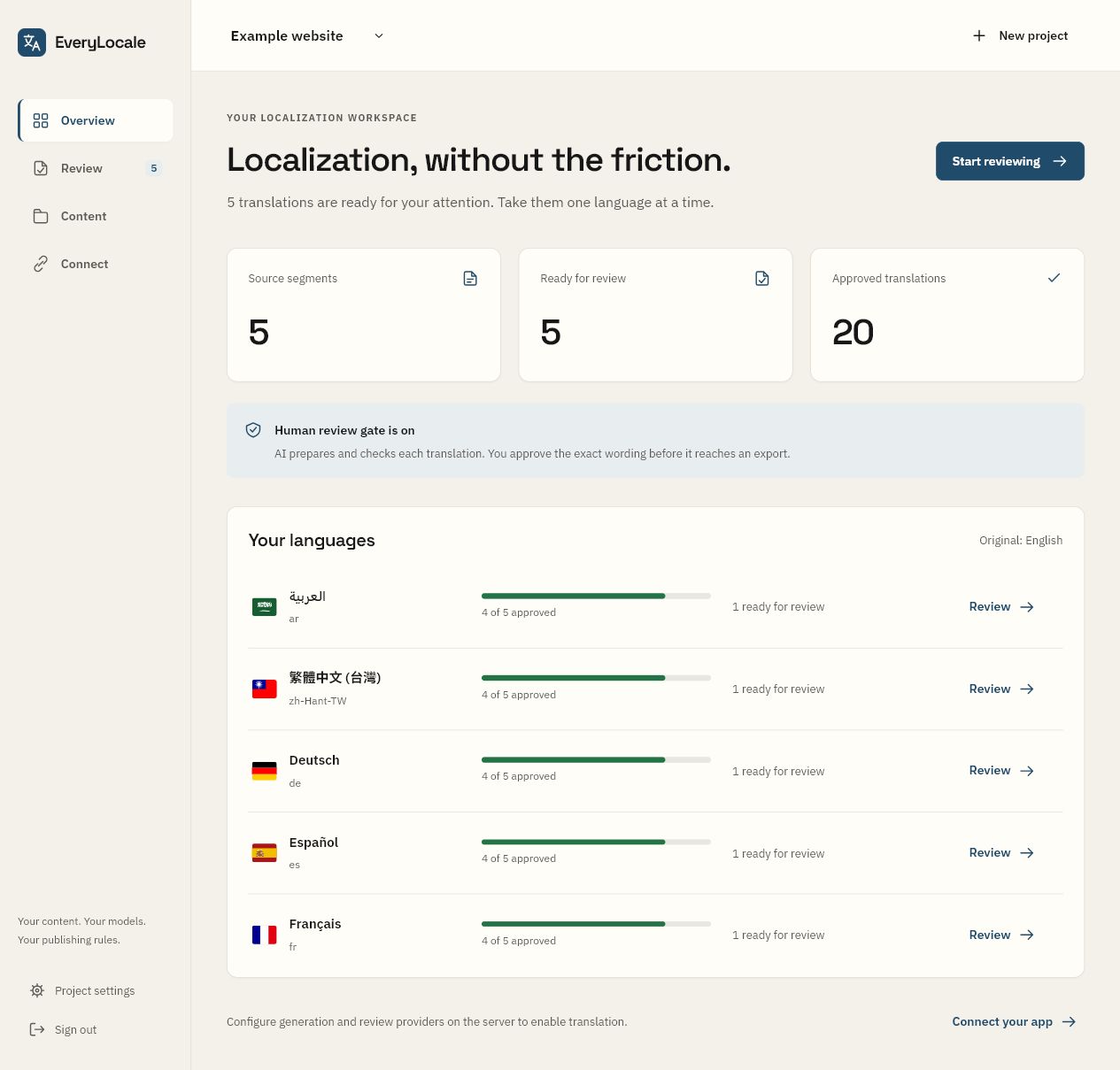
Wähle New project. Benenne es My first app, verwende first-app als Kennung und behalte Englisch als Originalsprache. Wähle Deutsch und deaktiviere die anderen Zielsprachen-Kontrollkästchen für diesen ersten Test. Lege ein Gesamtübersetzungsbudget von 1 $ fest.
Wähle Automatic approval. Saubere Übersetzungen können nach Überprüfungen und KI-Bewertung heruntergeladen werden. Wesentliche Probleme warten noch auf Aufmerksamkeit. Wähle stattdessen Human review gate, wenn du jedes Ergebnis selbst genehmigen möchtest.
5. Übersetze das Beispiel
Öffne Content → Add content, wähle Use sample messages und behalte den Inhaltsnamen messages und das JSON-Format. Das Beispiel enthält:
{
  "welcome": "Welcome, {name}!",
  "createProject": "Create a project",
  "saved": "Your changes are saved."
}
Wähle Import content. Import speichert den englischen Text und ruft kein Modell auf. Wähle Deutsch für diesen Inhalt und dann Translate changes. Öffne Review, um den Fortschritt zu verfolgen und Ergebnisse zu prüfen.
Im automatischen Modus wird ein sauberes Ergebnis genehmigt. Falls die Überprüfung ein Problem findet, korrigiere den Text und speichere ihn zur erneuten Überprüfung. Projekte mit manueller Genehmigung benötigen deine Zustimmung vor dem Download.
6. Download und Änderung testen
Gehe zu Content, öffne messages, wähle Deutsch und dann Download approved. Die JSON behält die gleichen Schlüssel und bewahrt {name}. Deine App kann diese Variable durch einen Namen ersetzen.
Previewvergleicht die vollständigen Dateien. Connect → Export approved lädt einen Katalog mit Genehmigungsinformationen für die EveryLocale-Laufzeit herunter; Download approved gibt dir das ursprüngliche Dateiformat.
Bearbeite jetzt das ursprüngliche Beispiel, importiere es mit dem gleichen Inhaltsnamen erneut und wähle Translate changes. Nur geänderter Text benötigt neue Arbeit. Nach der Genehmigung lade die aktualisierte Datei herunter.
In deiner App verwendenFalls etwas Aufmerksamkeit benötigt
- Übersetzung nicht verfügbar: konfiguriere beide Modelle, führe
pnpm doctoraus und starte neu. - Anbieter-Fehler: überprüfe den Schlüssel, das Modell, den Endpunkt und das verfügbare Guthaben; behebe das Problem und versuche den fehlgeschlagenen Job erneut.
- Budget aufgebraucht: überprüfe die aufgezeichneten Ausgaben, bevor du das Gesamtlimit des Projekts erhöhst.
- Download unvollständig: schließe die Überprüfung für jede aktuelle Nachricht in der gewählten Sprache ab.
Das vollständige Einstiegshandbuch behandelt Installationsprobleme. Für einen gemeinsamen Server oder Docker verwende das Hosting- und Wiederherstellungshandbuch nach deiner ersten erfolgreichen Übersetzung.